Authentification
La Fleet API de Cartrack utilise l'authentification HTTP Basic. Les requêtes doivent inclure un en‑tête Authorization contenant la paire username:password encodée en Base64. N'utilisez toujours que HTTPS pour transmettre des identifiants.
Construction de l'en‑tête
- Concaténez votre nom d'utilisateur, deux‑points (
:) et votre mot de passe :username:password. - Encodez cette chaîne en Base64.
- Ajoutez la valeur encodée à l'en‑tête
Authorizationprécédée deBasic.
Exemple (en‑tête brut)
Authorization: Basic dXNlcm5hbWU6cGFzc3dvcmQ=
Exemples rapides
curl
curl -u "username:password" "https://fleetapi-za.cartrack.com/rest/vehicles"
JavaScript (fetch)
const credentials = btoa(`${username}:${password}`);
fetch('https://fleetapi-za.cartrack.com/rest/vehicles', {
 headers: { 'Authorization': `Basic ${credentials}` }
});
Bonnes pratiques de sécurité
- Utilisez systématiquement HTTPS — ne transmettez jamais d'identifiants via HTTP non chiffré.
- N'intégrez pas d'identifiants en clair dans du code client susceptible d'être public.
- Stockez les identifiants de façon sécurisée (variables d'environnement, gestionnaires de secrets, vaults).
- Appliquez le principe du moindre privilège : générez des mots de passe de niveau utilisateur pour les intégrations plutôt que de partager des identifiants Administrator.
- Faites tourner et révoquez régulièrement les identifiants ; mettez à jour les intégrations après rotation.
- En cas de HTTP 401 Unauthorized, vérifiez l'utilisation du bon endpoint régional pour votre compte (voir Base URLs).
Génération des mots de passe Administrator et User
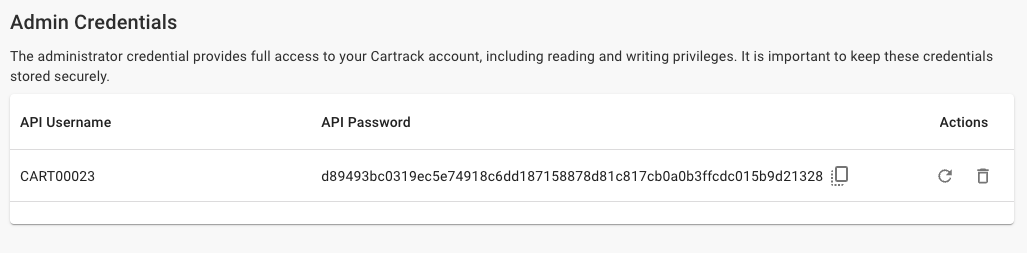
Mot de passe Administrator
- Connectez‑vous au site Fleetweb de votre région (par exemple :
https://fleetweb-<region>.cartrack.com). - Ouvrez la page API Settings à l'adresse
https://fleetweb-<region>.cartrack.com/settings/api-settings(Paramètres → API Settings). Voir la capture d'écran ci‑dessous. - Générez un nouveau mot de passe Administrator via les instructions à l'écran.
- Stockez le mot de passe de façon sécurisée et communiquez‑le uniquement aux personnes de confiance.
Mot de passe User
- Connectez‑vous au site Fleetweb de votre région.
- Ouvrez
https://fleetweb-<region>.cartrack.com/settings/api-settingset utilisez le bouton « Generate User Credentials » dans la section User Credentials pour créer un mot de passe pour l'intégration ou le partenaire. - N'accordez que les permissions/scopes nécessaires et stockez le mot de passe en toute sécurité.
Remarques
- Privilégiez des comptes utilisateur (user-level) pour les intégrations externes ; conservez les credentials Administrator pour les tâches de gestion.
- Si votre compte est hébergé dans une autre région, utilisez les URL Fleetweb et API correspondantes — sinon l'authentification échouera avec HTTP 401.
- Consultez la page Base URLs pour les codes de région et les endpoints.